الخميس، 26 يونيو 2014

الآن قل وداعاً لإختراق الفايسبوك الخاص بك

الأن قل وداعاً لإختراق  الفايسبوك الخاص بك
images الآن قل وداعاً لإختراق الفايسبوك الخاص بك
السلام عليكم و رحمة الله و بركاته مرحبا متابعي عالم احتراف الكمبيوتر . كنا و قد تطرقنا في حلقة سابقة من سلسلة الحماية التامة عنا طريقة تفعيل نظام حماية عل حسابنا الفايسبوك و قد تطرقنا ال عدة خصائص هذه الحلقة هي تكميلية للسابقتها حيث سنتكلم عن طريقة تمكنك من وضع رمز مقيد تستعمله عند الدخول الى الحساب عبر تعريف الجهاز اللذي تتصل به و الهاتف كذلك خاصية جد مهمة أنصحك بها لتجازو عدة أمور و الاختراق أولها . هذه ثاني تدوينة لأخوك نزار لا تبخلو علينا بردودكم و تشجيعاتك من أجل تقديم اللمزيد ان شاء الله العظيم.

 
ss%2B%25281%2529 الآن قل وداعاً لإختراق الفايسبوك الخاص بك  
الشرح
 
من اعداد الحساب الخاص بنا 
2 الآن قل وداعاً لإختراق الفايسبوك الخاص بك
 
نختار خاصية الحماية 
3 الآن قل وداعاً لإختراق الفايسبوك الخاص بك
الآن نفعل الخاصية التي تهمنا
4 الآن قل وداعاً لإختراق الفايسبوك الخاص بك
 
نفعل الخاصية بوضع علامة عليها كما هو موضح 5 الآن قل وداعاً لإختراق الفايسبوك الخاص بك
 
6 الآن قل وداعاً لإختراق الفايسبوك الخاص بك
هنا نختار اسم الجهاز الذي تتصل به أو اسم المتصفح أو اسمك
7 الآن قل وداعاً لإختراق الفايسبوك الخاص بك
نكمل التفعيل
8 الآن قل وداعاً لإختراق الفايسبوك الخاص بك

الآن في هذه المرحلة سوف يصلك كود الى هاتفك بعد ثواني قليلة ضعه هنا

بالمستطيل الصغير . اذا لم تضع رقم هاتفك من قبل ضمن الاعدادات يمكنك
 اضافته أو تغييره في خر هذه الصفحة
Changer le numéro de téléphoe
SMS الآن قل وداعاً لإختراق الفايسبوك الخاص بك
9 الآن قل وداعاً لإختراق الفايسبوك الخاص بك

بعد التفعيل نعلم عل هذا الخيار ثم نقوم باغلاق الخاصية
10 الآن قل وداعاً لإختراق الفايسبوك الخاص بك

في حالة دخول أي شخص لحسابك سيطلب منه الكود السري …
الآن اعطي كلمتك السرية من دون خوف هههههه
11 الآن قل وداعاً لإختراق الفايسبوك الخاص بك
lofo الآن قل وداعاً لإختراق الفايسبوك الخاص بك 

كيفيه فك رمز الحمايه لاجهزه الاندرويد

كيفيه فك رمز الحمايه لاجهزه الاندرويد 


في بعض الاوقات ننسى رمز الحمايه الذي قمنا بوضعه على اجهزتنا الذكيه التي تعمل بنظام الاندرويد هنالك طريقه لفك الرمز عن طريق الايميل لكن العديد منا قد لا يتذكر ما هو الايميل او قد يكون قد نسي باسورد الايميل لذلك اليوم سنقدم لكم اليوم طريقه فك الرمز بسهوله انشالله .

خطوات فك رمز الحمايه لاجهزه الاندرويد 

1- اولا تقوم بأطفاء الجهاز Switch Off

2- ثم نقوم بالضغط على زر Up Volume Key + Holding HOME Button
+ Power Button


3- ستفتح لك واجهه سريه في اجهزه الاندرويد و تسمى بي Secret Terminal Interface .

4- و عندما تفتح شاشه ال Secret Terminal Interface اضغط على Home Button .

5- سيظهر لك العديد من الخيارات لكن احذر من الضغط على اي منها الا الخيار الذي سنتخدمه لفك رمز الحمايه , و الخيار الذي سوف تختاره هو DETELE ALL USER DATA.

6- سيبدا الجهاز بحذف USER DATA   و في هذا الوقت لا تقوم بفعل اي شيء و لا تقوم بالضغط على اي شيء .

7- و بعدها قم بعمل اعاده تشغيل الجهاز و سوف يكون قد تم محي رمز الحمايه

هل تنشر الكثير من المعلومات عن حياتك في الشبكات الإجتماعية ؟

هناك الكثير  من الناس يستخدمون مواقع الشبكات الإجتماعية في هذه الأيام ، ونحن جميعنا نستخدمها بطرق مختلفة ، بعض الناس يستخدمها بنفس الطريقة التي كان يستخدم بها غرف المحادثة قبل عدة سنوات عندما كانت المحادثة والدردشة الشغل الشاغل للكثير من مستخدمي الإنترنت ووسيلة لقضاء الوقت عند الكثيرين !! ، البعض الآخر يستخدمها كوسيلة لتضييع الوقت أثناء العمل أو الأماكن الأخرى التي يشعر فيها بالملل والضجر  ويلعب فيها بعض الألعاب المختلفة لتسلية نفسه ، والبعض الأخر يستخدم مواقع الشبكات الإجتماعية ليعبر عن نفسه فيها.
هناك  وسائل قليلة يمكن الوصول إليها كمواقع الشبكات الإجتماعية لتعبر بها عما في داخلك وتسمع صوتك للآخرين وتعبر فيها بكل حرية دون قيود و شروط .
بعض الأحيان نرتاح قليلاً  مع الموقع الذي نستخدمه ونقوم بتبادل الكثير من المعلومات عن انفسنا على هذه الأنواع من المواقع .
طبعاً الأمر واضح ، عندما يكون لديك موقع على شبكة الإنترنت مثل الفيسبوك حيث هناك  الكثير من الناس الذين تعرفهم في الحياة الحقيقية ، فمن السهل أن تغفل للحظة وتقوم بنشر الكثير من المعلومات أكثر مما كنت تفعل في العادة  ، وإذا كنت في موقع مثل تويتر ، في حين أنك لا تعرف الأشخاص في الحياة الحقيقية ، قد تقوم بالتحدث معهم طوال الوقت ومن السهل أيضاً أن تغفل أثناء الحديث وتقوم بتبادل معلومات مهمة عنك اكثر من اللازم .
لكن على الرغم من انه من السهل مشاركة المعلومات في مواقع مثل هذه , لكن يجب عليك تحديد كمية المعلومات  الآمنة عنك لمشاركتها مع الآخرين ، بحيث لا تعرض نفسك للخطر  أو تضر نفسك بنشر تفاصيل دقيقة عن حياتك.
عندما تكون في مثل هذه المواقع من السهل معرفة حقيقة و طبيعة وتوجه الشخص التي تتحدث معه ، والعكس بالعكس هو أيضا يستطيع معرفة توجهك وعاداتك وتصرفاتك والكثير من المعلومات المهمة التي يستطيع من خلالها الوصول إليك إن أراد ذلك . في طبيعة الحال قد يكون الأمر غير مهم للأشخاص العاديين عندما يعرفوا تفاصيل عن حياتك لكن تخيل عندما تكون معلوماتك هذه عند من لا تريد أن تصل إليه كالأجهزة الأمنية مثلاً أو احد الخصوم  او المنافسين ، فقد تكون مجموعة تغريدات لك في تويتر تتكلم فيها عن نفسك أو عملك سبب في تعرضك للمخاطر ولكشف الهوية أو لكشف طبيعة عملك ومكان تواجدك أو حتى للإبتزاز.
قد مر علينا  الكثير من الأشخاص ممن تعرضوا لمخاطر عديدة أثناء نشرهم لمعلومات عنهم في الإنترنت ،و  قد تكون انت احد الضحايا !!
في الخاتمة عندما تكون في أحد المواقع الإجتماعية على شبكة الإنترنت ، يجب أن تكون حذر جداً مع المعلومات التي تنشرها ، فقد تعرض نفسك للمخاطر .

تويتر يتعقبك على شبكة الإنترنت ، كيف يمكنك منعه من ذلك ؟

- ماذا يفعل تويتر ؟
أعتقد انك على علم عزيزي القارئ أن اي شخص في شبكة الإنترنت بإمكانه تتبع كل ما تقوم به  لو حاول ذلك ! قد أقصد هنا شخص بذاته او  مواقع الإنترنت والشبكات الإجتماعية  كتويتر  ، لكن موضوعي هنا يتعلق بتويتر نفسه .
موقع تويتر يقوم بإقتراح حسابات عليك  لتقوم بمتابعتها بناء على نشاطك  في تويتر  ، المشكلة هنا في “نشاطك” هذا يعني أصدقائك ومتابعيك ، حتى أين تذهب في شبكة الإنترنت حال مغادرتك موقع تويتر !  نظام الإقتراح الجديد في تويتر قد يكون جيد إذا إكتفى فقط بتعقب من يتابعك ومن تتابع في الموقع ، لكن بعض الاخصائيين اكد ان الموقع لا يكتفي بذلك فقط بل إنه أيضاً يستخدم الكوكيز  Cookies  التي توضع في جهازك أثناء تصفح مواقع الإنترنت ليراقب أين تذهب في شبكة الإنترنت ، بمعنى آخر يراقب خطواتك في شبكة الإنترنت !
وأيضاً في كل مرة تقوم بتصفح احد المواقع التي تحتوي على زر  تابعني  Follow me  أو زر Tweet this  ، يقوم تويتر بتسجيل سلوكك ، طبعاً يقوم بعمل هذا الشيء بشكل خفي جداً ويقوم بتخزين ذلك في مكان ما لإستخدام مستقبلي ، في هذه الحالة  هذه المعلومات ستقدم إقتراحات أفضل للحسابات التي ترغب بمتابعتها .
طبعاً الأمر جداً خطير عندما تقوم شركة كبيرة مثل تويتر بتسجيل كل حركاتك دون علم  او إذن منك وتخطو خطى بعض الشركات في هذا المجال كشركة قوقل مثلاً .
الكثير يعلم ماذا فعل موقع  فيسبوك منذ كم شهر ، تويتر يسير على هذا النهج بالضبط ، في الوقت الحاضر  ، تويتر فقط يستخدم المعلومات لاغراضه الخاصة ، لكن لا تعتقد كثيراً ان تويتر يستخدم هذه المعلومات فقط ليقترح عليك من تتابع ، إنه يستخدم نفس هذه المعلومات للترويج أكثر للإعلانات والأسوأ من ذلك قد يستخدم هذه المعلومات لغرض التسويق  و لهدف الحصول على الأموال في وقت لاحق ، كل شيء جائز .
 - ماذا يمكنني أن أفعل حيال ذلك؟
إذا كان تويتر يراقب سلوك تصفحك بعد الخروج من الموقع ، واحسست ان ذلك بالنسبة لك تعرض على خصوصيتك بإمكانك بواسطة ادوات الخصوصية التالية منع تويتر من القيام بذلك :
1: Twitter Disconnect  : هذه الأداة تقوم بمنع تويتر بأن يضع الكوكيز  Cookies  في جهازك عندما تقوم بزيارة موقع يحتوي على زر Tweet  أو زر  Follow ، وإذا كنت تريد نشر المقال من الموقع إلى تويتر أو متابعة مؤلف المقال بإمكانك الضغط على الزر والتفاعل مع تويتر بدون تحميل الكوكيز على جهازك أثناء الضغط على الزر .
2: Disconnect : هذه الأداة لمتصفح فايرفوكس و قوقل كروم من نفس مبرمج الأداة السابقة لكن لها مميزات أكثر فهي تقوم بمنع تويتر وفيسبوك وقوقل من تعقب نشاطك وذلك بحظر الكوكيز التي تحاول هذه المواقع وضعها  في جهازك عندما تقوم بزيارة موقع يحتوي على زر  Tweet  أو Follow  .
3: Ghostery : هذه الأداة لمتصفح فايرفوكس و قوقل كروم ، تعطيك هذه الأداة تحكم كامل على السيكربت والكوكيز التي تعمل عندما تقوم بزيارة اي موقع . ستكون قادر على مشاهدة  المواقع التي تقوم بوضع الكوكيز في جهازك أو تقوم بتشغيل سيكربت وبإمكانك منعها او السماح لها .
4: Priv3 : هذه الأداة لمتصفح فايرفوكس فقط ، خفيفة الحجم وتعمل في الخلفية بهدوء ، تقوم بحظر كوكيز الطرف الثالث عندما تقوم بالتفاعل مع زر  الشبكات الإجتماعية .
5: Do Not Track Plus : لمتصفح فايرفوكس وقوقل كروم وسفاري وإنترنت إكسبلورر ، تقوم بتنبيهك عندما تقوم احد الصفحات بإرسال معلومات إلى موقع آخر أو لشركة عندما تقوم بتصفحها ، وتعطيك الخيار بمنعها أو السماح لها في حال رغبت بذلك .
في الآونة الأخيرة قام موقع تويتر بتفعيل خاصية عدم التتبع او ما يعرف ب  Do Not Track بشكل رسمي ، حيث سيتمكن المستخدمين الآن من تفعيل هذه الخاصية من خلال المتصفح الذي يدعم هذه الخاصية مثل متصفح فايرفوكس وانترنت اكسبلورر واوبرا وسفاري فقط واما متصفح قوقل كروم سيدعم هذه الخاصية قريباً ، وبذلك سيمنع موقع تويتر من جمع معلوماتك عن طريق الكوكيز .
الصورة التالية توضح طريقة تفعيل خاصية عدم التتبع Do Not Track في متصفح Firefox   :
بعد الضغط على خيار Options  في متصفح فايرفوكس  ستظهر لك النافذة التالية :
FireFox
إتبع الخطوات في الصورة السابقة ، وبذلك تكون قد منعت تويتر والمواقع الأخرى التي تدعم خاصية Do Not Track  من تتبع سلوكك أثناء تصفح الإنترنت .

أربع طرق للتحقق من أمان المواقع على الإنترنت .

في شبكة  الإنترنت  هناك ما يقرب من أكثر من  150 مليون  موقع  نشط . نتيجة لذلك ، فإنه غالبا ما يصبح تحدياً حقيقياً للمستخدمين لتحديد المواقع الآمنة الجديرة بالثقة و التي تملك  سمعة طيبة .
هل تساءلت يوما لمعرفة سمعة موقع على شبكة الانترنت قبل تصفحه ؟ هل تحتاج إلى معرفة ما إذا كان موقع ويب معين آمن ام لا ؟ حسناً ، فيما يلي  بعض الطرق للتحقق من امان المواقع على الويب :
الطريقة الأولى : موقع  www.mywot.com  :
. موقع   mywot -  كلمة WOT  هي إختصار لجملة  Web Of Trust  – هو افضل موقع لإختبار سمعة موقع معين . فهو يعطي تقييم في الوقت الحقيقي لكل موقع على أساس ردود الفعل التي يحصل عليها من ملايين المستخدمين  الموثوقين في جميع أنحاء العالم ومصادر أخرى موثوق بها ، مثل القوائم السوداء blacklists الخاصة بالمواقع الخبيثة والمخادعة  phishing .
يتم تقييم كل domain name  على أساس هذه البيانات و يتم تطبيق تقييمات لهم تبعا لذلك .
الشكل التالي هو إختبار لموقع مجتمع الحماية العربي على موقع    mywot :
sec4arab
كما هو موضح في الشكل السابق  ، يظهر سمعة كل موقع طبقاً لأربع مكونات : Trustworthiness  و Vendor reliability و Privacy و  Child Safety حيث اللون الأخضر  يعني ممتاز  ، الأصفر يحذر المستخدمين على توخي الحذر  والأحمر يشير إلى خطر محتمل. وساقوم بشرح المكونات الأربع فيما يلي :
1: Trustworthiness : يدل على السلامة العامة للموقع .  التقييم الضعيف يشير إلى ان الموقع يحتوي على تهديدات مثل الإحتيال Internet scams ، والتصيد phishing ، ومخاطر سرقة الهوية والبرامج الخبيثة.
2: Vendor reliability : يخبرك ما إذا كان موقع معين آمن لتنفيذ معاملات البيع والشراء فيه .
إذا كان التقييم ممتاز هذا يدل على رضا العملاء وان الموقع موثوق اما إذا كان التقييم ضعيف فهذا يشير إلى احتيال محتمل أو تجربة سيئة للعملاء في التسوق فيه .
3: Privacy : يشير  إلى أي مدى الموقع يحترم خصوصية المستخدمين و انه  يحمي هويتهم الشخصية والبيانات السرية .
4: Child Safety : يشير إلى ما إذا كان المحتوى من موقع معين هو مناسب للأطفال. محتويات موقع مثل المواد الجنسية والتعري و الابتذال هل يملك الموقع تقييم ضعيف فيما يخص سلامة الأطفال عند تصفحه .
في كل الحالات تقييمات  موقع  mywot  دقيقة  للغاية ، لفحص سمعة موقع معين لا عليك سوى دخول هذا الموقع www.mywot.com  أدخل عنوان الموقع المطلوب  ثم إضغط زر   Check Now ، فهذه الأداة لوحدها تعطيك  معلومات  عن سمعة  الموقع  ومستويات الأمان فيه .
الطريقة الثانية : أداة  McCafee SiteAdvisor :
هذه الأداة مجانية ، وهي تدمج مع المتصفح الخاص فيك كإضافة add-on . وهي تضيف تقييمات السلامة للمتصفح ونتائج محرك البحث ، بإمكانك تحميل هذه الأداة من على الموقع التالي : www.siteadvisor.com .
الطريقة الثالثة : أداة  StopBadware :
بإستخدام هذه الأداة ، يمكنك فحص موقع معين إذا كان إحتوى على نشاط ضار في الماضي ام لا . لفحص ذلك إدخل على الموقع التالي : http://www.stopbadware.org/home/reportsearch ،  ثم أدخل الموقع المطلوب وإضغط زر  Search Clearinghouse . إذا البحث لم يعطيك اي نتائج ، هذا يعني ان الموقع لم يحتوي على اي نشاط ضار في الماضي .
الطريقة الرابعة : أداة Google Pagerank :
Google Pagerank هي أداة أخرى فعالة لفحص سمعة وشعبية موقع ما . هذه الأداة تعطي معدلات لكل موقع من المستوى 1 إلى المستوى 10 ، إذا اعطتك هذه الأداة مستوى اقل من 3 فإن الموقع يمتلك شعبية اقل من بين مواقع اخرى على الأنترنت .
مع ذلك فأداة Google Pagerank تعطيك فقط مدى سمعة الموقع المطلوب ولا علاقة لها بمستوى امان الموقع ، ولذلك فإن هذه الأداة لوحدها غير كافية لتقييم امان المواقع والعوامل الأخرى .
هذه الأداة هي جزء من شريط ادوات قوقل  Google Toolbar ، وبإمكانك تحميله من الرابط التالي :
http://www.google.com/intl/en_uk/toolbar/ie/index.html

مقال : نصائح لزيادة الخصوصية والامان في ios .

بسم الله الرحمن الرحيم 
 سوف نذكر بعض الملاحظات والنصائح والتي تزيد من الخصوصيه والأمن على اجهزة الايفون – الايباد – الايبود .
Apple-security
الحماية احد الجوانب المهمه والخطيره المهملة من كثير من مستخدمي عالم الانترنت وعرضة لخطر الاختراق والسرقة ويصبح الخطر اكبر على مستخدمي الهواتف الذكية لانهم اصبحوا يستخدمون الاجهزة اللوحية والهواتف الذكيه في كل شي تقريبا من حياتهم ، اصبح حاسوبهم المصغر الذي لا يفارقهم ابداً .
كثير من المستخدمين لهذة الاجهزة يستخدمونها بشغف وعمق كبير يضعون عليها كل شي تقريباً ولذلك يعود لتطور هذه الاجهزه الكبير اصبحت عند البعض حاسوبه الشخصي وايضا حجمها الصغير وسهولة حملها الى اي مكان تذهب اليه ، ولكن اذا القينا نظرة  على الجانب الامني ووعيهم لما يستخدمونه بأيدهم نجد ان كثير منهم يحمل  كنز من المعلومات والبيانات التي تخصة دون حمايتها بشكل جيد وكاف للحفاظ على البيانات بمأمن بعيداً عن ايدي العابثين والمتطفلين .
سوف نناقش بعض النقاط المهمه والتي تزيد من الخصوصيه والأمن على المعلومات بداخل هذه الاجهزه .
# الحماية من السرقة
stolen-iphone
السرقة احد الاخطار التي قد تتسبب في ضياع المعلومات والبيانات خاصة ان نسبة سرقة الاجهزه الذكيه عالية ، ايضا الحماية من السرقة كانت احد الجوانب التي اهتمت بها كثير من الشركات  وقامت بتوفير خدمات الحماية من السرقة (anti theft) ويوجد ايضا ميزه الحماية من السرقة ، بشكل افتراضي من ابل  .
افضل تطبيقات التتبع والحماية من السرقة :
Prey
Motion Alarm
Gotcha Pro Alarm
انا شخصياً استخدم pery رائعة جدا واهم ما يميزها انها تعمل على كل انظمة التشغيل تقريبا ( linux – windows – mac – android – ios ) .
# وضع رمز قفل على الهاتف .
paascode
رمز القفل في اجهزة ابل الذكية تاتي بشكل افتراضي باربعة ارقام فقط وبسهوله تستطيع لمح اي شخص يقوم بكتابة رمز القفل في الايفون ومعرفة ماهو الرمز،  قم بازاله الرمز البسيط من الاعدادات واجعل رمز القفل اكثر تعقيداً .
الاعدادات > عام > قفل رمز الدخول > اغلاق خيار رمز دخول بسيط .
# وضع رمز قفل على بطاقة SIM .
وضع رمز قفل على بطاقة SIM يحمي البطاقة عند فقدان الهاتف او سرقتة والتي تحتوي على الرقم الخاص فيك وربما معلومات مهمه .
الاعدادات > الهاتف > SIM PIN > قم بوضع رمز القفل .
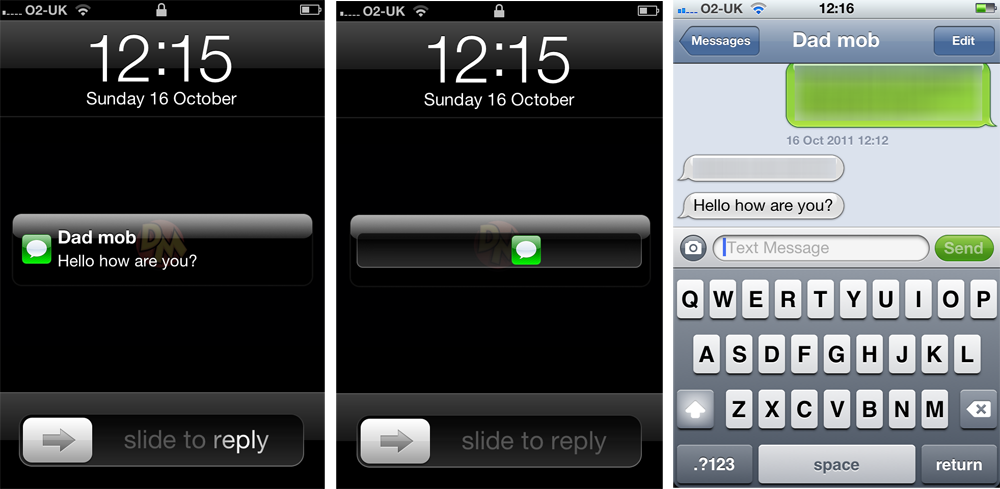
# تعطيل ميزة معاينة الرسائل .
slidetounlockmessage
بشكل افتراضي تصل الرسائل (sms) الى الايفون وتظهر محتواها على الشاشه حتى وان كان الهاتف مغلق برمز القفل وهذه الميزة قد تكون مزعجة عند البعض لرغبتهم في عدم الاطلاع على رسائلهم 
لايقاف معاينة الرسائل .
الاعدادات > الإشعارات > الرسائل > اغلاق خيار إظهار المعاينه .
#تسجيل الموقع الجغرافي .
تحتوي الاجهزه الذكيه على جهاز تحديد المواقع GPS ويمكن لاي تطبيق ان يحدد موقع الجهاز على الخريطه بسهوله ايضا الصور التي يتم التقاطها بواسطة كاميرا الجهاز يخزن ضمن METADATA للصوره الموقع الجغرافي .
الاعدادات > الخصوصية > خدمات الموقع > ايقاف 
عند الحاجه الى استخدام GPS قم بتفعيله مؤقتا ثم اغلقه .
# مسح جميع البيانات قبل بيع الجهاز .
iphone-security-erase-data
خطا كبير يقع فيه البعض هو عند بيع الجهاز لا نقوم بعملية مسح بيانات بشكل اًمن عمل ريستور للنظام لا يكفي لانه ببساطه باحد اداوات استرجاع الملفات سوف تعود جميع الملفات المحذوفه سابقا من الجهاز ، علينا مسح الجهاز مسح اًمن بأدوات متخصصه في الحذف مثل iShredder و idelet  ايضا تغيير كل كلمات المرور الخاصة بحساباتك بعد عملية بيع الجهاز . واخر خطوه عمل ريستور للجهاز .
# الحرص على التحديث اول بأول .
Software_Update_icon
الكثير يفقدون ميزة التحديثات الجديد لنظام ios بسبب الجيل بريك وهذا خطر جدا كبير التحديثات قد تكون اغلاق لثغرات خطيره تمكن من تجاوز القفل او اختراق الجهاز ، لذلك احرص ان بتقى على اخر اصدار من ios .
# الاصابه بالبرمجيات الخبيثه .
app_review_process1-600x300
99 % من الاصابات ببرامج التجسس والفايروسات سببها تنزيل التطبيقات المكركه من الانترنت او من سوق السيديا ، لا تقم بتنزيل التطبيقات الا من متجر التطبيقات ، اي تطبيق موجود على متجر ابل للتطبيقات يخضع للفحص الدقيق من ابل  ،  99 % من التطبيقات امنه بداخل المتجر الخطر الكبير من التطبيقات التي تاتي من خارج المتجر او متاجر اخرى للتطبيقات .

مقال : خطورة ثغرة Heartbleed على جهزة الاندرويد

   الان و ربما قد سمعت عن ثغرة Heartbleed ، و ان لم تكن فيمكنك ان تقرا المقال    حول الثغرة هنا : 
و بعد معرفة ما هي ثغرة Heartbleed يمكنك المتابعة في المقال !
نعرف ان Heartbleed ليس بثغرة انما خطاء في معيار امني . اي الاندرويد و بالاخص الاصدار ٤.١.١ قامت باستخدام هذا البينسل مع وجود الخطاء الامني فيها ! . وأكد متحدث باسم جوجل ل بلومبرج أن الملايين من الأجهزة المستخدمة اليوم لا تزال تعمل على 4.1.1 (جيلي فول) .
و هذه المسألة تقتصر على اصدار 4.1.1 فقط ؟
ليس بالضبط ، ويمكن أيضا أن تتأثر تطبيقات الخاصة بك ايضا . مطوري التطبيقات قد استخدمت النسخة غير آمنة من البيسل ، وذلك حتى إذا كان إصدار نظام التشغيل على الجهاز الخاص بك ليست ضعفا لوجود الخطاء ، قد تتأثر التطبيقات المثبتة بدل من النظام .
ماذا يفعل المستخدم العادي للحل الخطاء ؟
  1. تحميل برنامج يقوم بكشف عن و جود خطاء Heartbleed (الكاشف يقوم بتحديد ما إذا كان جهازك عرضة للخطاء و للتحقق من مستوى المخاطر في تطبيقات الخاصة بك ).
  2. تحقق من إعدادات النظام  –> حول –> إصدار النظام  الذي يعمل على الجهاز .
  3. إذا كان الاصدار 4.1.1 ، تحقق من وجود تحديث النظام و التحديثه .
  4. حتى بعد تحديث نظام التشغيل ->> يجب على المستخدمين ان يتجنب المعاملات الحساسة على الأجهزة النقالة ، مثل الخدمات المصرفية ، الدفع عبر الهاتف المتحرك ، الخ

بينما تعمل جوجل حاليا لعلاج هذه المشكلة بينسل في اصدار 4.1.1 ، فمن الأفضل لاتخاذ خطوات اضافية لمنع معلوماتك الشخصية من الوقوع في الأيدي الخطأ في هذه الأثناء.

الكاشف المجاني من شركة McAfee  ,  يمكن من أن تساعد المستخدمين في تحديد ما إذا تتأثر جهاز محمول أو أي تطبيقات مثبتة عليها عن طريق فحص عن البياتات التالية :
  1. يحدد أي إصدار من بينسل الموجود على الجهاز يستخدمه النظام ومن ثم يتحقق لمعرفة ما إذا كان خطاء Heartbleed موجودا عليها. (إذا كان الجهاز يقوم بتشغيل إصدار الضعيفة من بينسل ، سيتم إعلام المستخدم بحيث أنها يمكن أن تكون متأكدا من أن الترقية إلى أحدث إصدار من نظام التشغيل أندرويد المتوفرة للجهاز.)
  2. يتحقق إصدار بينسل على كل التطبيقات المثبتة على الجهاز لتحديد ما إذا كان Heartbleed يجعلها عرضة للخطر . ( إذا كشف في التطبيق متآثر، سيتم إعلامك ومن ثم يمكن اتخاذ قرار تحديث التطبيق لأحدث و أكثر أمانا او مسحها من جهازك) .
و يمكن تحميل البرنامج من هنا                                                             

مقال : تعرف على ثغرة Heartbleed وكيفية استغلالها !!

السلام عليكم
سنتحدث اليوم عن ثغرة Heartbleed وكيفية فحص السيرفر ومن ثم اختبار اختراقه.
1/ما هى ثغرة Heartbleed؟
بداية ثغرة Heartbleed هى ثغرة امنية تم اكتشافها فى مكتبة OpenSSL وهى مكتبة
مفتوحة المصدر تقوم بمهام التشفير وبالتالى تأمين الإتصال بالإنترنت والبريد الإلكترونى
والدردشة الفورية وشبكات VPNs 
و تعتمد المكتبة  على بروتوكول SSl/TLS  وهى تعد من اخطر الثغرات الموجودة وكثير
من المواقع الكبرى كانت مصابة بها وحوالى 66 % من المواقع كانت مصابة بها اى اكثر
من نصف مواقع العالم كانت تعانى من هذه الثغرة.
ثغرة heartbleed
 2/ ما مدى قوة الثغرة ؟
كما تعرفنا ان مكتبة OpenSSL مفتوحة المصدر وبذلك فهى تعطى مساحة اكبر
للإختراق انظمة التشغيل المختلفة والتى تمكن الهاكر من سرقة مفاتيح التشفير
الخاصة بالموقع عن طريق قراءة الذاكرة العشوائية للنظام وبالتالى الحصول على كم
هائل من البيانات من بينها اسماء المستخدمين وكلمات السر والرسائل وكروت الإئتمان
3/ كيف تعمل الثغرة ؟
هذه صورة توضيحية تشرح فكرة عمل الثغرة ببساطة
النصف الأول من الصورة هو الإستخدام الطبيعى والعادى
اما النصف الثانى من الصورة يقوم الهاكر فيها بإستخلاص البيانات من الذاكرة العشوائية
 4/ اختبار اختراق ثغرة Heartbleed
سنشرح الأن كيف نفحص السيرفر من الثغرة ثم بعد ذلك استغلال الثغرة وقراءة البيانات المشفرة.
المتطلبات :
اولا :اداة Burp Suite وهى اداة غنية عن التعريف تستخدم فى عملية اختبار الإختراق لتطبيقات الويب منها نسخة مجانية تسطيع تنزيلها من الموقع الرسمى وهناك نسخة تجارية بها العديد من المميزات الأخرى .
ثانيا :اضافة  Heartbleed الى burp
الشرح :
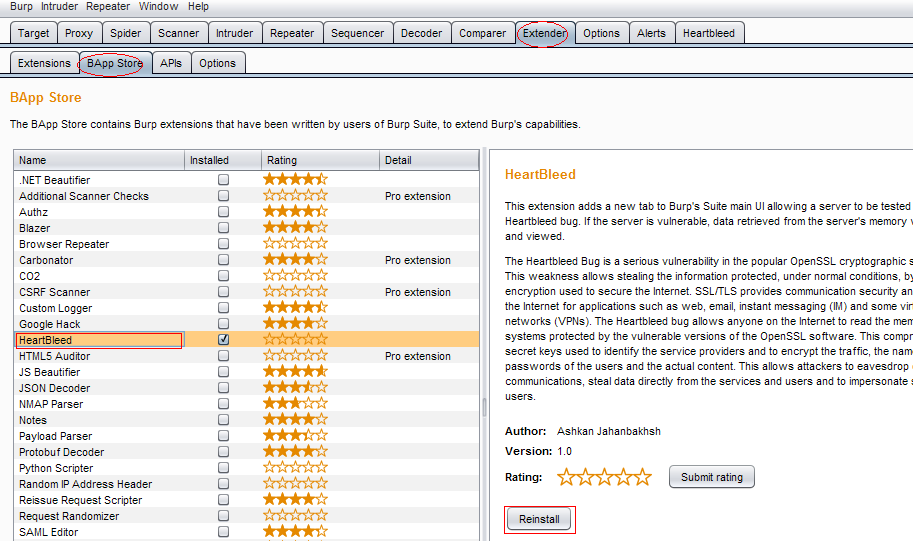
سنستعرض اسهل طريق لإضافة Heartbleed الى burp
اذهب الى تبويب Extender ثم BApp store ثم قم بإختيار Heartbleed
بعدها قم بالضغط على install كما هو موضح فى الصورة التالية
اضافة Heartbleed
اضافة Heartbleed
طبعا عندى يظهر reinstall لأن الإضافة  مثبتة بالفعل
بعدها تنتظر قليلا حتى يظهر تبويب جديد يسمى Heartbleed بجانب تبويب alerts.
يمكنك ايضا تثبيت الأداة بشكل يدوى عن طريق تنزيلها من الإنترنت وضبط burp لتشغيل الأداة ولكن الطريقة السابقة اسهل واسرع.
الأن اضبط متصفحك للعمل مع burp suite عن طريق تشغيل البروكسى فى المتصفح
يعمل burp على local host بورت 8080 يمكنك تغييره اذا اردت.
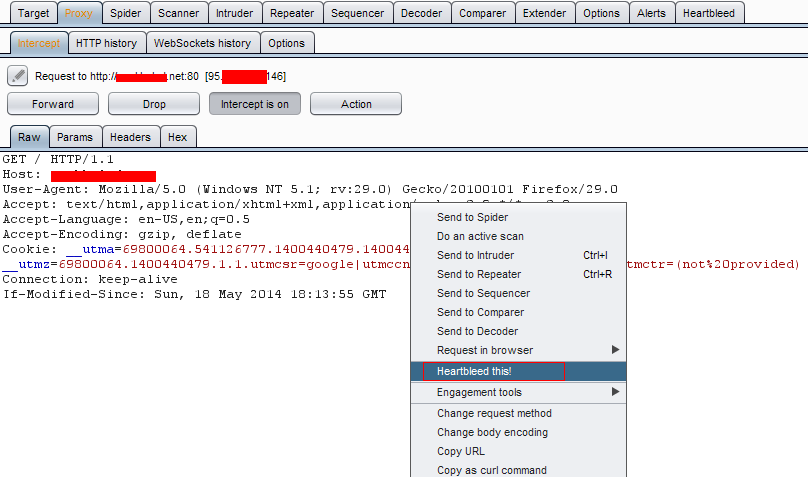
الأن اذهب الى تبويب proxy وتأكد من ان intercept on لكى تسطيع مقاطعة requests الى الموقع كما موضح فى الصورة التالية
2
اذهب الى المتصفح وافتح الموقع المراد فحصه ثم اذهب الى burp
قم بالضغط على كليك يمين واختر heartbleed this ! كما موضح بالصورة
او يمكن اختيارها بالضغط على action
3
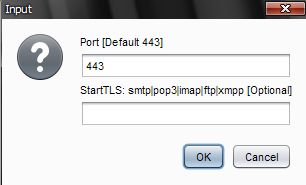
البورت الإفتراضى هو 443 تأكد ان الموقع فعلا يستخدم هذا البورت
تسطيع تغيير رقم البورت على حسب الموقع يشغل هذه الخدمة على اى بورت
ثم اضغط ok.
4

اذهب الى تبويب heartbleed وانتظر قليلا حتى ينتهى الفحص
5
والنتيجة واحدة من اثنين السيرفر محمى او السيرفر مصاب
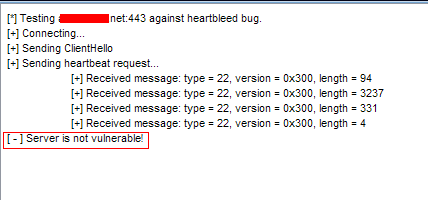
الصورة التالية توضح ان السيرفر غير مصاب بالثغرة

6

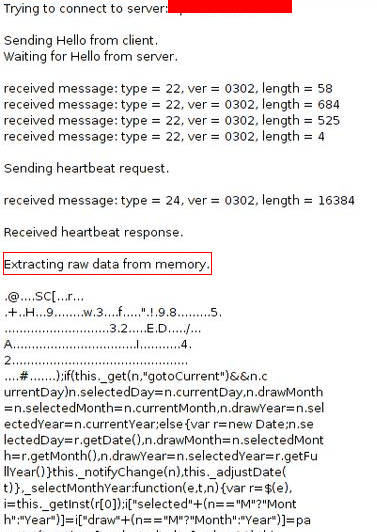
 والصورة التالية لسيرفر مصاب حيث تتم عملية الإستغلال وسحب البيانات المشفرة  بشكل تلقائى
7
5/ كيف تحمى نفسك من ثغرة Heartbleed؟
يمكنك الإنتقال الى التحديث الأخير من مكتبة openssl
كما يفضل تغيير كلمات المرور .
 الى هنا يتنهى المقال اى استفسار لا تتردد فى السؤال .
الأحد، 22 يونيو 2014

شرح القيام بالمهمات أو المهام في نيوبكس و كلكسنس microjobs , neocoin

اليوم موعدنا مع طريقة جديدة للربح في الشركة الأولى عالمياً :: NeoBuX :: ويمكنك من خلالها أن تصل للحد الأدنى سريعاً ( في يوم أو يومين حسب جهدك ) 

وهذه الطريقة موجودة في العملاقة Clixsense ويحبها الكثيرون لسهولة جمع المال من خلالها ، تحتاج الكثير من الوقت إذا كنت مبتدئ بها أو مبتدئ باللغة الإنجليزية ، لكنك إذا اعتدت عليها فستربح يومياً أضعاف ما تربحه من ضغطاتك وضغطات الريفيرال 

إنها Tasks ( المهمات )

وهي الآن متوفرة في NeoBux ولكن باسم مختلف 

:: Mini Jobs ::

فيها نفس المهمات التي في Clixsense 


وقبل البدء في الشرح ، هذا إثبات ربحي من هذه الخاصية في 3 أيام تقريباً :


وقد ساعدتني في الوصول إلى الحد الأدنى سريعاً ، وسحب أول 2 دولار من العملاقة نيوبوكس ، وها هو الإثبات :


وللعمل بها ، اتبع ما يلي :

ادخل إلى حسابك ، ثم تابع الصور :


سيتم شرح المهمات التي عليها أرقام وهي المهمات التي غالباً ستجدها ، وهذا الشرح حصري وخاص بي ، وأتمنى أن يستفيد الجميع خاصة المبتدئين

نبدأ مع المهمة رقم 1 ..

Is This Company Owned By Another Company ?
هل هذه الشركة مملوكة من قبل شركة أخرى ؟

فكرة المهمة : يعطيك اسم شركة ، ورابط موقعها الإلكتروني ، أول سؤال هو : ما هو أفضل وصف للشركة ؟
الخيارات :
1- مدرسة 
2- جامعة أو كلية
3- حكومة ، عسكري
4- أعمال عامة ، جمعية تعاونية

إذا كانت الإجابة 1 أو 2 أو 3 نختارها ثم ننتقل إلى الشركة التالية ، أما إذا كانت الإجابة 4 وهذا هدفهم من المهمة فيأتينا سؤال آخر وهو : هل الشركة مملوكة من قبل شركة أخرى ؟
إذا كان نعم ، عليك كتابة اسم الشركة المالكة ، وكتابة عنوان موقعها الإلكتروني إن وجد 

إذا كان لا ، انتقل إلى الشركة التالية

المهمة مكونة من صفحتي عمل ، كل صفحة فيها 5 شركات ، ربح المهمة 3 سنت

بالمثال يتضح المقال ...


أول خطوة يجب عملها هي فتح موقع الشركة ، إذا وجدت ما يدل على أنها مدرسة أو جامعة أو حكومة ( كالصور مثلاً ) فاختر مدرسة أو جامعة أو حكومة ، وإذا لم تجد فاعلم أنها شركة أعمال عامة أو شركة تعاونية ( ومن الأمثلة عليها شركات الحديد والبناء والبترول والملابس إلخ .. )

نفتح موقع الشركة ، تابع الصورة :


إذن نختار الخيار الرابع ، تابع الصورة :


وبما أننا اخترنا الخيار الرابع إذن علينا إجابة سؤال آخر وهو : هل الشركة مملوكة من قبل شركة أخرى

نلاحظ من الصورة أعلاه أنه يوجد 4 روابط لمعرفة هل الشركة مملوكة أم لا

يكفي الضغط على أول رابط ، نضغط عليه ثم لاحظ الصورة :
\

نختار نعم لأن الشركة مملوكة من قبل شركة أخرى وننسخ اسم الشركة ونلصقه ثم نبحث في جوجل عن اسم الشركة المالكة ، وإذا وجدنا موقع لها ننسخه ونلصقه في آخر فراغ ، تابع الصورة :


أحياناً عندما نبحث عن وجود شركة مالكة ، يظهر لنا كما في الصورة :


أو كما في الصورة التالية :


فهذا يعني أن الشركة غير مملوكة من قبل شركة أخرى 

أشياء مهمة تساعدك في تحديد نوع الموقع ؟

أولاً : كيف تعرف أن الموقع حكومي أو عسكري ( الخيار الثالث ) ؟

يوجد عدة كلمات تدل على ذلك وإما إن تجدها في اسم الشركة أو في الموقع ، وقد جمعت لكم كل الكلمات تقريباً من خلال عملي الطويل في هذه المهمة :
STADTVERWALTUNG
comune
ville
county
conseil
COUNCIL
kommune
AJUNTAMENT
CREMONA 
MUNICIPIO

نأخذ مثال لموقع فيه كلمة comune :

أو يمكن أن نجد الكلمة في الموقع :


وهناك أيضاً بعض الاختصارات التي تدل على أن الموقع حكومي أو عسكري مثل :
.gov
.mil
.gouv

نأخذ مثال :

ثانياً : هناك بعض الاختصارات الموجودة في اسم الموقع وتدل على أن الموقع متعلق بالأعمال والمجموعات التعاونية ( الخيار الرابع ) ، وهي :

GMBH 
Ltd.
Inc.
Cor.
SRL
S.A.

وهناك حالة نختار فيها الخيار الرابع أيضاً وهي عند عدم وجود موقع ، تابع الصور :


ثالثاً : بالنسبة للخيار الأول والثاني ، من السهل جداً معرفتهما لأنك ستجد كلمة SCHOOL أو UNIVERSITY في اسم الشركة ، وحسب خبرتي في هذه المهمة فإنه نادراً ما تأتينا مواقع لمدارس وجامعات
.................................................. .......................................

شرح المهمة رقم 2

Answer a Few Questions About A Business's Address! (International)

أجب بعض الأسئلة عن عناوين الشركات


هذه المهمة أسهل بإذن الله من المهمة الأولى ، وهي أيضاً مكونة من صفحتي عمل ، كل صفحة فيها 5 شركات


ربح المهمة : 3 سنت


فكرة المهمة :


يعطيك اسم شركة وعنوانها ( الشارع ، المدينة ، الدولة ... ) ، وعليك اتباع 3 أو 4 خطوات لكل شركة


الخطوة الأولى : نضغط على رابط البحث كما في الصورة :


إذا وجدنا اسم المدينة في نتائج البحث نختار نعم وننتقل إلى الخطوة الثانية مباشرة


أما إذا لم نجد اسم المدينة في نتائج البحث كما في الصورة التالية :


فإننا نختار لا ، ونقوم بخطوة إضافية وهي دخول موقع الشركة والبحث فيه عن اسم الشركة


نبحث في الموقع كما في الصورة :


أين يمكن إيجاد معلومات الشركة ؟؟
إما أن تجدها أسفل الصفحة كما في المثال أعلاه أو عليك البحث عن أحد الكلمات التالية ( About , Contact , Locations ) والضغط عليها لتعرض لك معلومات الشركة وعنوانها


الخطوة الثانية : 


سنبحث عن موقع يحتوي على اسم الشركة واسم الشارع


ربما لا نجد موقع يحتوي اسم الشركة واسم الشارع كاملاً ، نختار لا ، تابع الصورة :


أتمنى أن أكون قد وفقت في شرح هذه المهمة


شرح المهمة رقم 3 : قريباً

.................................................. .......................................

شرح المهمة رقم 4

FIND AN ADDRESS ON A WEBSITE!! (International)

إيجاد عنوان في موقع


هذه المهمة هي أسهل مهمة على الإطلاق ، ويمكنك إنجازها في 5 دقائق ، أو حتى في 3 دقائق إن كنت سريعاً

كل مهمة ب 3 سنت ، أي يمكنك ربح 60 سنت في ساعة واحدة فقط

فكرة المهمة :
يعطيك اسم شركة ورابط لموقع ، وعليك أن تحدد فيما إذا كان هذا الموقع للشركة أم أنه لشركة أخرى أم أنه دليل للشركة ( سيتم شرح هذا الكلام )
هذه أول خطوة ، وأما ثاني وآخر وأسهل خطوة ، فهي البحث عن اسم شارع في هذا الموقع

نبدأ على بركة الله
بالمثال يتضح المقال

أولاً : ادخل المهمة 4 

أول خطوة هي مشاهدة اسم الشركة ثم الضغط على الرابط ودخول الموقع كما في الصورة :


الخيار الأول : إذا كان اسم الموقع مطابق لاسم الشركة المطلوبة
الخيار الثاني : إذا كان اسم الموقع شبيه باسم الشركة المطلوبة وليس مطابقاً له
الخيار الثالث : إذا كان اسم الموقع لا يشبه اسم الشركة المطلوبة
الخيار الرابع : إذا كان الموقع دليل للشركة المطلوبة ، أي يعرض معلومات عن الشركة المطلوبة ولكنه ليس ملكاً للشركة المطلوبة


الآن بعد أن دخلنا الموقع نرى هل اسم الموقع مطابق لاسم الشركة أم مشابه له أم لا يشبهه أم أنه دليل للشركة ؟ تابع الصورة هذه :


بما أن اسم الموقع مطابق لاسم الشركة المطلوبة إذن نختار الخيار الأول وننتقل إلى الخطوة الأخيرة ،، طبعاً يمكننا التأكد أيضاً أن اسم الموقع مطابق لاسم الشركة بالنزول أسفل الصفحة وقراءة معلومات الموقع ، تابع الصورة :


قبل شرح الخطوة الأخيرة سأعرض لكم مثالين ، الأول لموقع اسمه شبيه وليس مطابق لاسم الشركة ، والآخر لا يشبه اسم الشركة إطلاقاً 

وسأعرض لكم أيضاً عدة حالات يكون فيها الموقع دليل للشركة

أول مثال لموقع اسمه شبيه باسم الشركة ، تابع الصور :


نختار الخيار الثاني وننتقل إلى الخطوة الأخيرة 

.................................................. ........................

وهذا مثال لموقع لا يشبه اسمه اسم الشركة المطلوبة ، تابع الصور :


نختار الخيار الثالث وننتقل إلى الخطوة الأخيرة 

.................................................. ..................


وأما الحالات التي نختار فيها الخيار الرابع ولا تحتاج الخطوة الأخيرة فهي كالآتي :

1- عندما يعطيك رابط غير صحيح كما في الصورة :


2- أو في هذه الحالة :


الخطوة الأخيرة :


نختار نعم إذا وجدنا اسم الشارع في نتائج البحث كما الصورة :


ونختار لا إذا لم نجد اسم الشارع في نتائج البحث كما في الصورة :


وها قد انتهينا من شرح المهمة ، لربما الشرح كبير لكن المهمة سهلة ولا تحتاج إلا القليل القليل من الوقت ، لأنك ستجد الكثير من الشركات التي رابطها غير صحيح ( عليك اختيار الخيار الرابع ) .


أتمنى أن أكون قد وفقت في الشرح وأن تربحوا الكثير من هذه المهمة قبل نفاد الكمية

مركز رفع الملفات